步骤1:移动文件夹
如果ComfyUI正在运行,请关闭它。
将你的文件夹从:
C:Users<YourUsername>DocumentsComfyUI
C:Users<YourUsername> DocumentsComfyUI
移动到:
X:ComfyUI
步骤2:更新Electron配置文件
打开文件资源管理器。
在地址栏中粘贴:
C:Users<YourUsername>AppDataRoamingComfyUI
C:Users<YourUsername> AppDataRoamingComfyUI
- 打开名为:
config.json
的文件。
- 找到如下所示的行:
"basePath": "C:Users<YourUsername>DocumentsComfyUI"
"basePath": "C:Users<YourUsername> DocumentsComfyUI”
- 将其更改为指向你的新位置:
"basePath": "X:ComfyUI"
- 保存文件并重新启动ComfyUI。
注意:如果你没有看到AppData文件夹,它只是隐藏了。在文件资源管理器中,点击地址栏,手动输入C:\Users\<YourUsername>\AppData 并按Enter键。
替代方案:使用符号链接(Symlink)
如果你不想编辑配置文件,或者找不到它,你可以使用符号链接来“欺骗”ComfyUI,让它认为文件夹仍然在Documents中:
如上所述,将文件夹移动到X:ComfyUI。
以管理员身份打开命令提示符。
运行以下命令:
mklink /D "C:Users<YourUsername>DocumentsComfyUI" "X:ComfyUI"
mklink /D "C:Users<YourUsername> DocumentsComfyUI" "X:ComfyUI"
这将在原始位置创建一个指向新位置的虚拟链接。ComfyUI将正常工作,无需更改任何内部设置。
通过以上步骤调整后 还需要调整 安装文件中的这个文件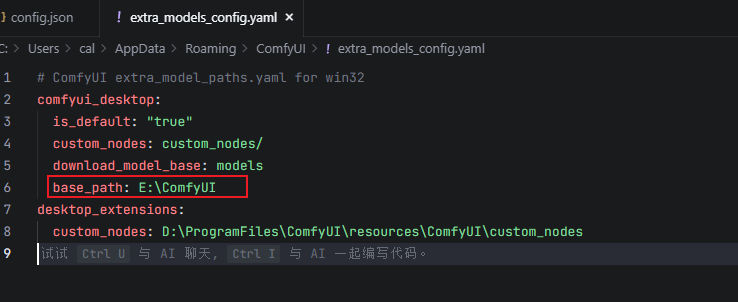
以及这个目录下这个文件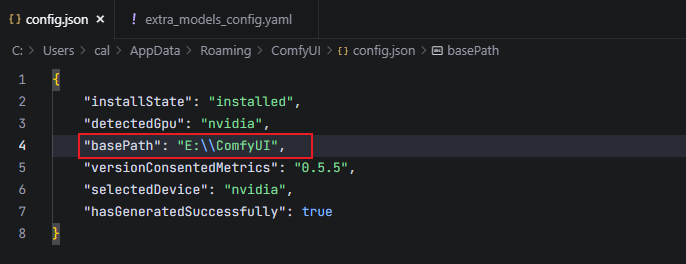
没有评论